Réduire les polygones d'un GLB avec gltfpack
Le taux de conservation des triangles définit la proportion du nombre initial de triangles que vous souhaitez garder. Le résultat peut dépasser cet objectif à cause de la limite d’erreur ou des contraintes du maillage. Ce réglage concerne la géométrie ; les dimensions et l’encodage des textures se règlent séparément.
Commencer par une cible modérée
Envoyez le modèle original, conservez les textures et réglez la Proportion de triangles à conserver sur 50%. Laissez l'erreur de simplification à sa valeur par défaut de 1%. Examinez les contours courbes, les parties fines et les ouvertures avant de descendre davantage. Pour un modèle à plusieurs maillages, vérifiez chaque partie plutôt que le seul total.
gltfpack -i input.glb -o output.glb -si 0.5 -kn -km -kePourquoi la cible peut ne pas être atteinte
La limite d'erreur encadre la déformation acceptable lors de la simplification. Une limite stricte peut arrêter la réduction tôt. Les bords ouverts, discontinuités d'attributs et petites parties du maillage peuvent aussi réduire les possibilités de simplification sûre. Le site affiche la mesure obtenue et les causes possibles ; le moteur ne donne pas de raison unique et précise de l'arrêt.
Verrouillez les sommets de bord lorsque des pièces séparées doivent conserver des bords ouverts qui s'assemblent. Cela peut éviter des espaces, mais laisser davantage de triangles. Testez l'assemblage après export ; le verrouillage ne garantit pas que chaque raccord visuel restera inchangé.
Mesures sur le modèle ondulé
| Paramètres de simplification | Triangles du résultat |
|---|---|
| Maillage original | 8 192 |
| Cible de 50%, limite d'erreur par défaut | 4 095 |
| Cible de 10%, erreur nulle, bords verrouillés | 8 192 |
| Cible de 10%, simplification agressive | 812 |
Les essais utilisent le même exemple original CC0 et gltfpack natif 1.3. Chaque primitive de maillage est comptée une fois. Les résultats dépendent du modèle ; un total proche de la cible ne dit rien sur l'acceptabilité de la forme restante.
Comparer les contours sous le même angle
Ces images affichent les fichiers du tableau avec la même caméra, le même éclairage et les mêmes matériaux dans Three.js 0.180.0. Ouvrez une image à sa taille réelle. Examinez d'abord les lobes extérieurs et l'ouverture centrale ; ne jugez pas le résultat au seul nombre de triangles.
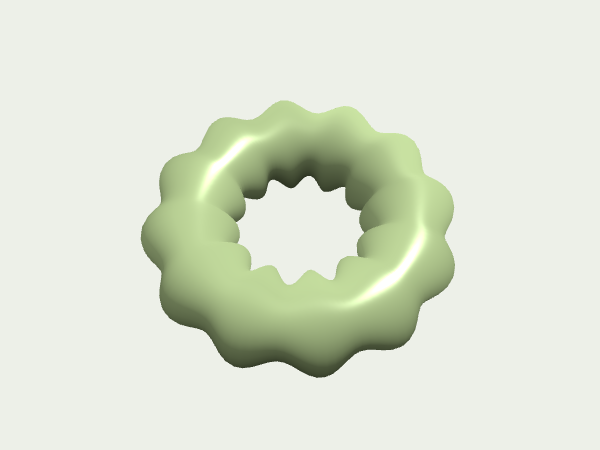
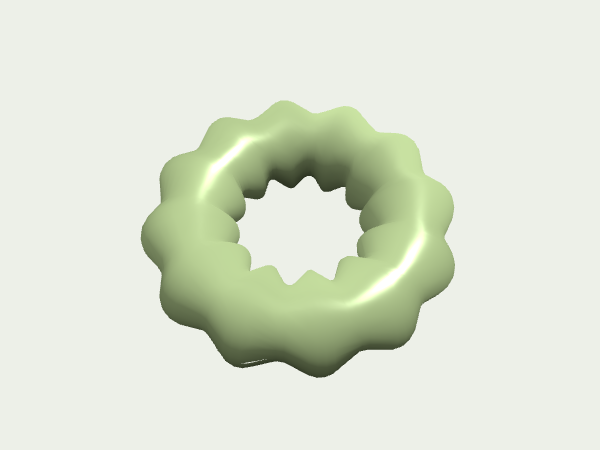
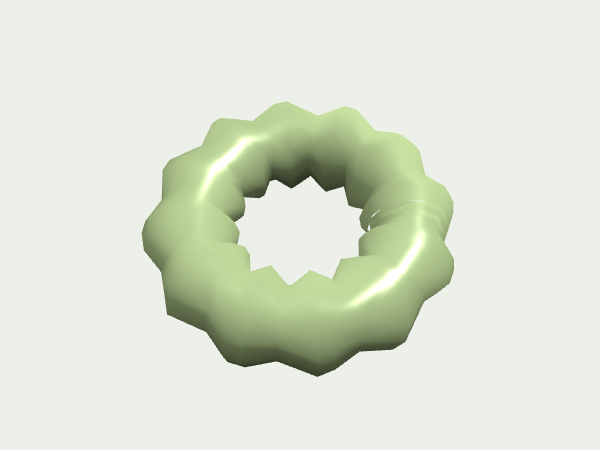
Dans le résultat agressif à 10%, l'ouverture centrale présente des segments visiblement plus droits et des angles plus marqués. Les lobes extérieurs perdent aussi de leur rondeur. Ces changements passent facilement inaperçus dans une petite vignette, même si la cible de triangles a été atteinte.
Cet exemple n'a ni déformation par squelette ni animation. Une seule vue ne révèle pas les problèmes de mouvement, les surfaces cachées ou toutes les différences d'ombrage. Faites tourner votre résultat et vérifiez-le à sa taille d'affichage prévue avant d'accepter moins de triangles.
N'utiliser la simplification agressive qu'après comparaison
La simplification agressive privilégie le nombre demandé et ignore la limite d'erreur. L'interface désactive le champ d'erreur dans ce mode. Utilisez-la sur une copie et examinez les contours et l'ombrage. Ce n'est pas un raccourci préservant la qualité d'un modèle difficile.
gltfpack -i input.glb -o output.glb -si 0.1 -sa -kn -km -keSi moins de triangles réduit à peine la taille →
Référence du moteur : gltfpack
Ouvrir l'optimiseur ↗